Installation facile
Profitez de LaaTV+ en quelques minutes. On vous guide pas à pas pour installer votre service sur l'appareil de votre choix — simple, rapide, sans prise de tête.
Installation sur Windows / Mac
Le lecteur idéal pour profiter de LaaTV+ sur votre ordinateur, en quelques clics.
Téléchargez le logiciel
Cliquez sur le bouton correspondant à votre système (Windows ou macOS) ci-dessus.
Exécutez l'installation
Double-cliquez sur le fichier téléchargé et suivez les instructions à l'écran.
Ouvrez IPTV Smarters
Lancez le logiciel depuis votre bureau ou la liste des applications.
Saisissez vos identifiants
Entrez les informations (login, mot de passe et URL serveur) reçues après votre commande par WhatsApp ou email.
Installation sur Fire TV Stick
Compatible Fire TV Stick, Fire TV Stick Lite, Fire TV Cube et Firestick 4K. Installation via l'application Downloader, en moins de 5 minutes.
Préparez votre Firestick
IPTV Smarters n'est pas disponible sur l'Amazon Appstore : nous allons donc l'installer manuellement (sideload) à l'aide de l'application Downloader. Branchez votre Firestick et allez sur l'écran d'accueil.
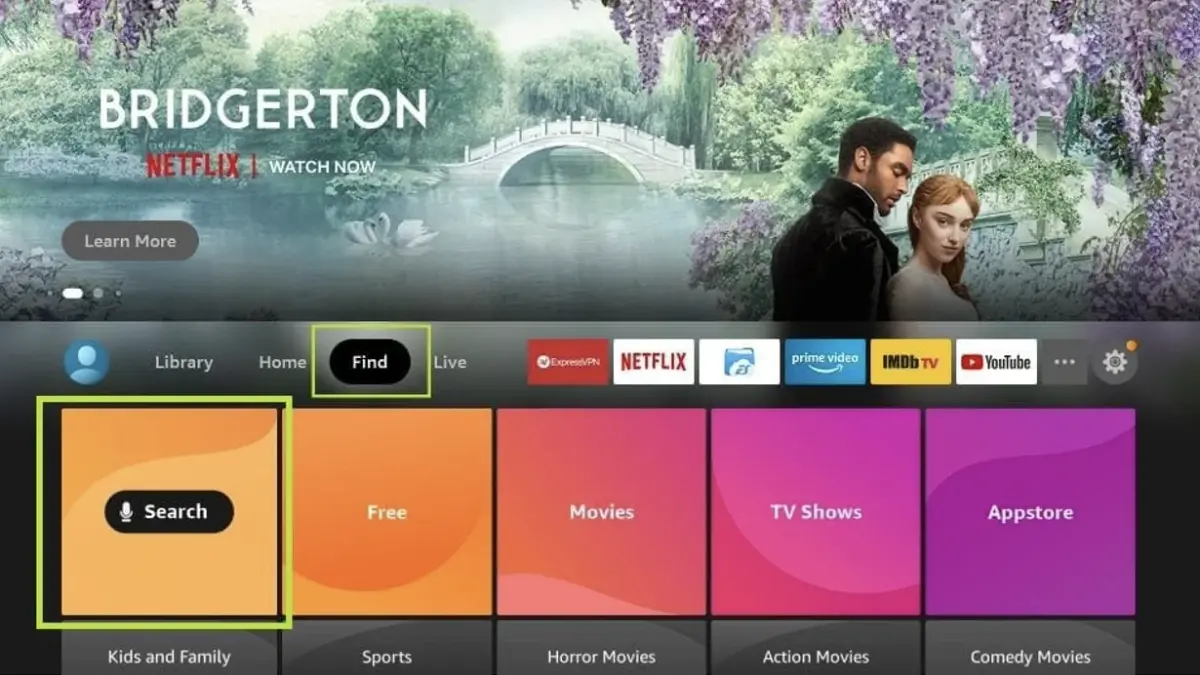
Ouvrez la recherche
Sur l'écran d'accueil du Firestick, cliquez sur l'option Rechercher (icône loupe / « Find »).
Recherchez « Downloader »
Tapez le nom de l'application Downloader, puis sélectionnez-la lorsqu'elle apparaît dans les résultats de recherche.
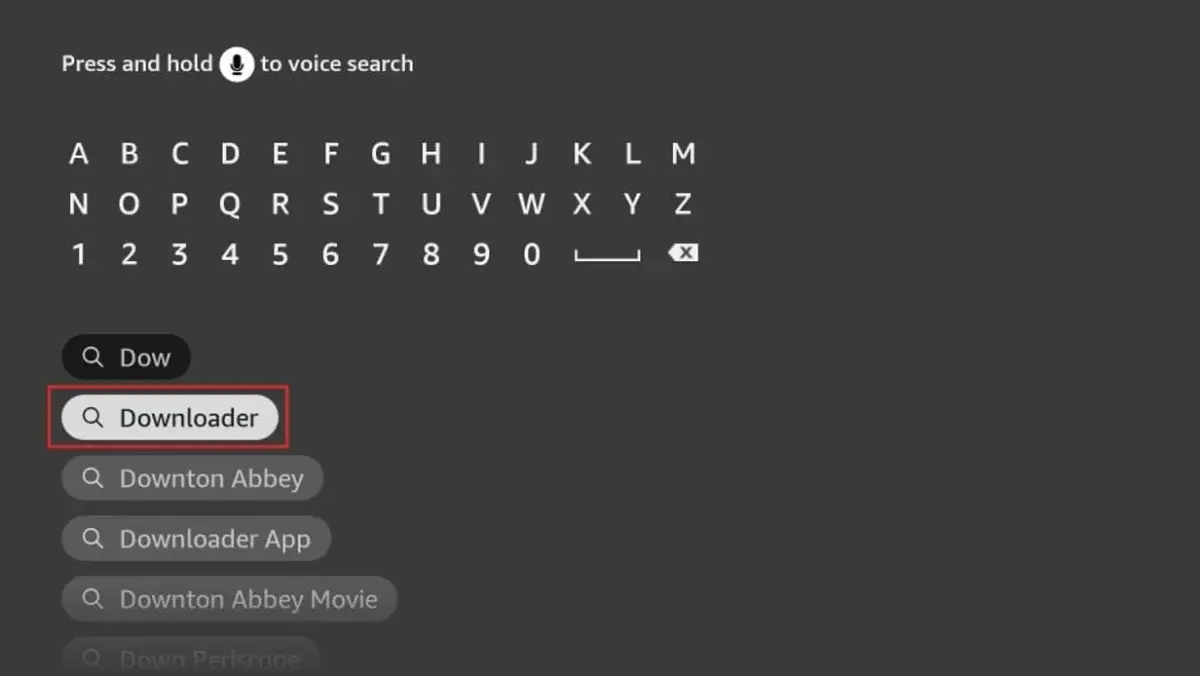
Installez Downloader
Choisissez l'icône de Downloader sur l'écran suivant, puis téléchargez et installez l'application.
Ouvrez les Paramètres
Revenez à l'écran d'accueil du Firestick, puis, dans la barre de menu, cliquez sur Paramètres (icône engrenage à droite).
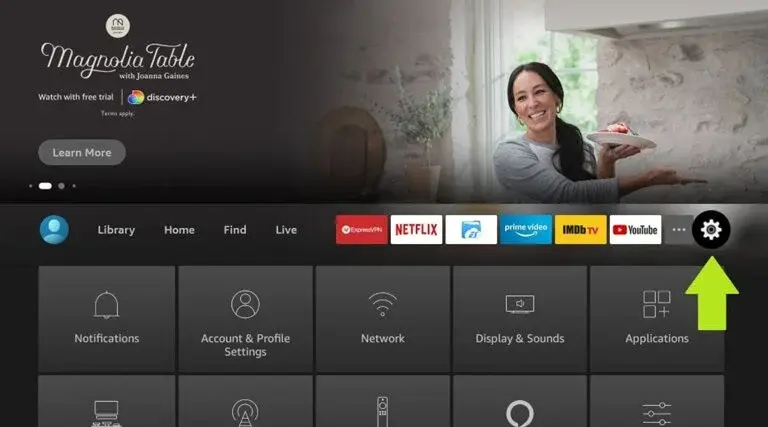
Choisissez « My Fire TV »
Dans les paramètres, sélectionnez l'option My Fire TV (Mon Fire TV).
Options pour les développeurs
Lorsque la liste s'affiche, cliquez sur Options du développeur (Developer options).
Installer des applications inconnues
Cliquez sur Installer à partir d'applications inconnues (Install unknown apps) pour autoriser l'installation d'applications tierces.
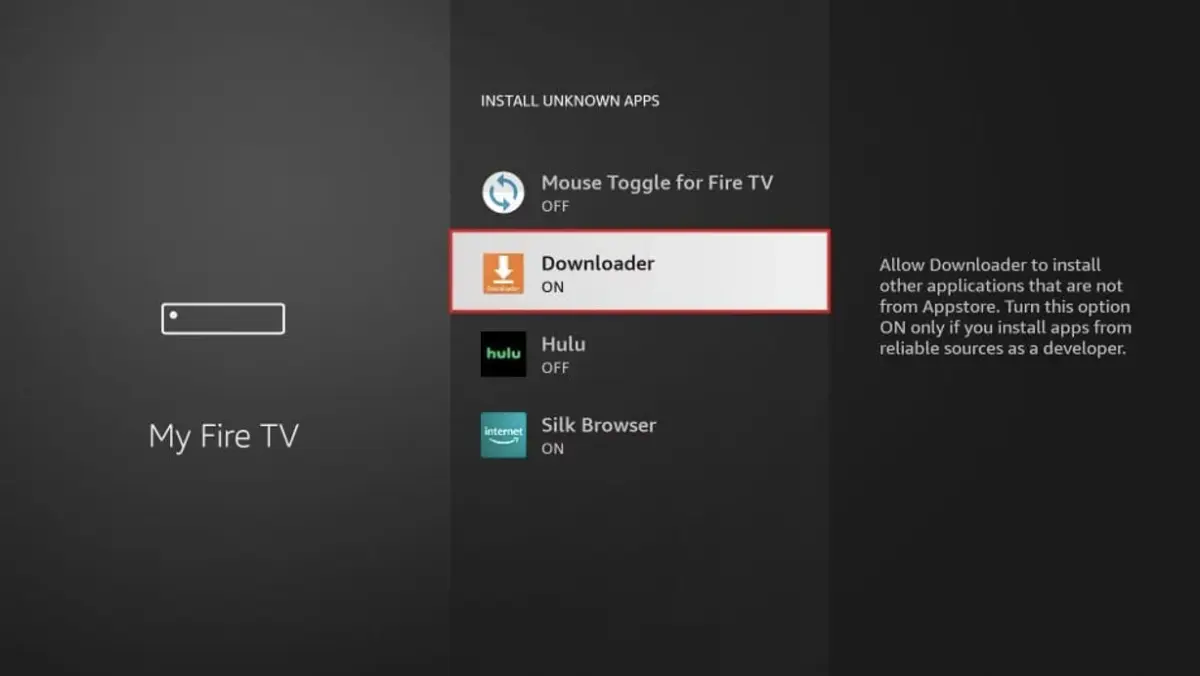
Activez Downloader
Dans la liste, cliquez sur Downloader pour passer son statut sur ON. Votre Firestick est maintenant prêt à installer IPTV Smarters.
Ouvrez Downloader
Lancez l'application Downloader. Au premier démarrage, plusieurs messages apparaissent : ignorez-les. Vérifiez que l'onglet Home est sélectionné à gauche, puis cliquez sur le champ de texte « http:// ».
Entrez l'adresse de téléchargement
Saisissez exactement l'adresse suivante dans le champ, puis cliquez sur Go :
https://www.iptvsmarters.com/smarters.apk
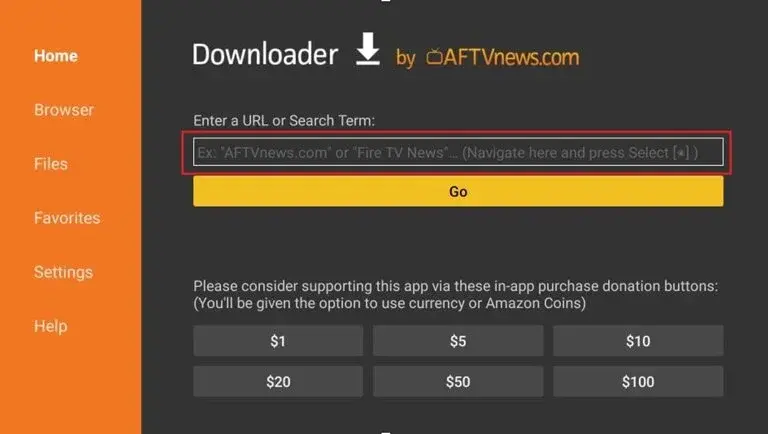
Patientez pendant le téléchargement
Attendez une à deux minutes, le temps que le fichier IPTV Smarters se télécharge sur votre Firestick.
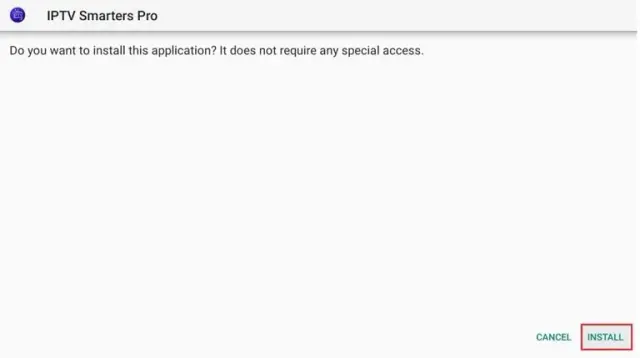
Lancez l'installation
Une fois le téléchargement terminé, Downloader exécute automatiquement le fichier. Cliquez sur Installer.
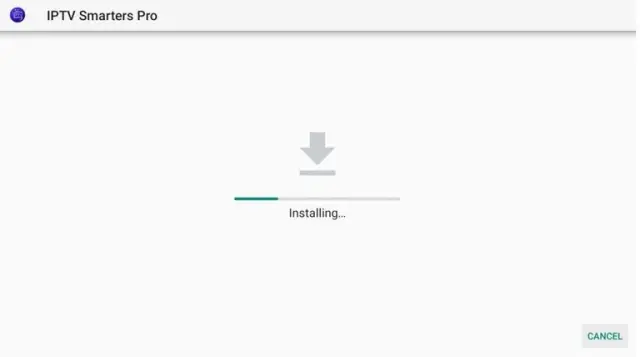
Attendez la fin de l'installation
Laissez l'installation se terminer, puis validez le message de confirmation.
Choisissez « Terminé »
L'installation est terminée. Vous pouvez cliquer sur Ouvrir, mais nous vous conseillons de cliquer sur Terminé afin de supprimer d'abord le fichier et libérer de l'espace sur le Firestick.
Supprimez le fichier d'installation
De retour dans Downloader, cliquez sur Supprimer, puis confirmez une seconde fois. C'est terminé : IPTV Smarters est installé sur votre Firestick.
Comment utiliser IPTV Smarters sur Firestick
L'application est un simple lecteur : elle nécessite un abonnement actif. Vos identifiants vous sont envoyés après votre commande.
Acceptez les conditions d'utilisation
Au premier lancement, la fenêtre des conditions d'utilisation s'affiche. Faites défiler vers le bas puis cliquez sur Accept.
Ajoutez un utilisateur
Cliquez sur Add User en haut à droite, ou sur Add New User au milieu de l'écran.
Choisissez votre mode de connexion
Deux possibilités : Login with Xtream Codes API (recommandé) ou Load Your Playlist Or File/URL avec un lien M3U. Les deux informations vous sont envoyées après votre inscription.
Autorisez l'application
Si vous choisissez le chargement d'une playlist ou d'un fichier/URL, l'application peut demander une autorisation d'accès : cliquez sur Autoriser (Allow).
Entrez vos identifiants
Saisissez le nom de votre choix dans Playlist Name, sélectionnez M3U URL comme type de playlist, collez le lien reçu dans File/URL, puis cliquez sur Add User. Vos chaînes se chargent automatiquement.
Comment retrouver IPTV Smarters sur Firestick
Accédez à l'application en un clin d'œil, ou déplacez-la vers votre écran d'accueil.
Affichez toutes vos applications
Sur l'écran d'accueil, cliquez sur le bouton à 3 points au milieu à droite, ou allez dans Paramètres → Applications → Gérer les applications installées → IPTV Smarters → Lancer l'application. Autre méthode : maintenez la touche Accueil de la télécommande pendant 5 secondes, puis choisissez Applications.
Épinglez l'application sur l'accueil
Dans la liste des applications, sélectionnez IPTV Smarters, appuyez sur le bouton Menu de la télécommande (3 lignes), puis cliquez sur Déplacer pour la placer sur votre écran d'accueil.
Installation sur Android
Smartphone, tablette ou box Android TV. Nous recommandons le lecteur XCIPTV Player, disponible directement sur le Google Play Store.
Ouvrez le Google Play Store
Depuis l'écran d'accueil de votre téléphone, tablette ou box Android, lancez l'application Google Play Store.
Recherchez « XCIPTV Player »
Tapez XCIPTV PLAYER dans la barre de recherche en haut de l'écran.
Installez l'application officielle
Repérez l'application officielle (développée par OTTRUN), puis appuyez sur Installer.
Patientez pendant l'installation
Le téléchargement et l'installation se font automatiquement. Cela ne prend que quelques secondes.
Ouvrez l'application
Une fois l'installation terminée, lancez XCIPTV Player et acceptez les conditions d'utilisation.
Connexion Xtream Codes
Choisissez Login with Xtream Codes API, ou l'option playlist M3U si vous préférez.
Entrez vos identifiants
Renseignez le nom, le login, le mot de passe et l'URL serveur reçus après votre commande. Vos chaînes se chargent automatiquement.
L'application n'apparaît pas dans votre région ? Pas de souci : envoyez-nous simplement le message « info laatvplus » sur WhatsApp et notre équipe vous transmet le fichier d'installation vérifié ainsi que la marche à suivre.
Besoin d'aide pour la configuration ? Nous pouvons saisir vos identifiants Xtream Codes ou votre lien M3U avec vous, pas à pas — écrivez-nous « info laatvplus » sur WhatsApp.
Installation sur Apple / iOS
iPhone, iPad ou Apple TV.
Ouvrez l'App Store
Recherchez un lecteur compatible (ex : « Smarters Player Lite »).
Installez l'application
Téléchargez et installez l'application.
Connexion Xtream Codes
Ouvrez l'app et choisissez « Xtream Codes API ».
Entrez vos identifiants
Renseignez les informations reçues après votre commande, puis chargez vos chaînes.
Installation sur Smart TV
Samsung (Tizen), LG (webOS) et autres téléviseurs connectés.
Ouvrez le store de votre TV
Samsung Apps pour Samsung, LG Content Store pour LG.
Installez un lecteur IPTV
Recherchez et installez « IPTV Smarters » (ou un lecteur compatible).
Ouvrez l'application
Notez l'adresse MAC affichée si elle est demandée lors de l'activation.
Connexion
Connectez-vous via l'API Xtream Codes ou une playlist M3U.
Entrez vos identifiants
Renseignez les informations reçues après votre commande.
Installation sur Mag Box
Boîtiers MAG (250, 254, 322, 420…).
Paramètres système
Allez dans Paramètres → Serveurs → Portails.
Entrez l'URL du portail
Saisissez l'adresse du portail fournie après votre commande.
Enregistrez et redémarrez
Sauvegardez les réglages et redémarrez le boîtier.
Profitez
Les chaînes se chargent automatiquement au démarrage.
Débit conseillé : une connexion d'au moins 10 Mbps suffit pour profiter de la 4K, fluide et sans coupure.
Activation rapide : vos identifiants vous sont envoyés en quelques minutes après votre commande, par WhatsApp ou email.
Un doute ? On s'occupe de tout.
Notre équipe vous répond en quelques minutes, 7j/7 — installation, réglages ou simple question.
Contacter le support WhatsApp